2013/11/16

マラソンのためのオススメ本と、オススメしない本

このエントリーをブックマークに追加 このエントリーを含むはてなブックマーク
メダリストランナーを育てた小出監督の新たな本が出版されました。発売前にAmazonで予約をして発売日にゲットしたのですが、抜群の内容でした。


すでにマラソンの経験のある中上級者向けの本で、初心者の方は前著の本が向いています。


今回の本は、サブ4またはサブ3を目指すランナーに向けた本で、内容は前半がサブ4を目標としたトレーニング内容を、後半はサブ3を目標としたトレーニング内容、そして最後に、小出監督がコーチをした市民ランナーの体験記が載っています。すでにサブ3を達成している方も、十分参考になる内容です。
タイトルの通り、後半にペースが上がるためのトレーニング内容となってはいますが、トレーニングの種類は他の教本と同じで、

・ジョギング
・ビルドアップ
・インターバル
・坂道インターバル
・タイムトライアル
・LSD
・ペース走

トレーニング期間は目標のレースまでの3ヶ月間とし、メニューの基本ルール(サブ3の場合)は

1、1週間に3日、脚や心肺に負荷をかける練習日を作る。残り4日のうち3日はジョギング、1日は休み。

2、平日でも、場合によっては練習時間が2時間くらいかかる日がある。

3、土日はともにポイント練習日。うち1日は長い距離を走る。

4、3ヵ月のうち、最初の10週を通常練習、最後の3週を調整練習の期間とする。

5、通常練習の10週間は2週ごとに強度を強め、逆に調整練習の3週間は1週ごとに強度を弱める。

サブ3でペースを後半型にするためには、

20~30kmの距離であれば1km4分~4分05秒のペースで走れるようになることを目指しています。

とのことで、これが最終的な課題となります。

本番のレースでは、スタートしてからしばらくは基準タイムの4分15秒よりもゆっくりしたペースで走って力を蓄え、中盤から徐々にスピードを上げていき、そして終盤を4分~4分05秒のペースで走る。これがサブ3を達成する後半型の走りのイメージです。

その日のトレーニングメニューは細かく本書で指示されていて、そのメニューをこなすためのポイントが書かれています。
心肺を鍛えることを重要視していて、インターバルやタイムトライアルなど、追い込み系のハードなメニューが組み込まれていました。
最もハードな週のメニューは、

月 休み
火 ジョギング60分
水 ペース走20km 1キロ4分~4分05秒ペース
木 ジョギング60分
金 ジョギング60分
土 インターバル走 全力1km+ジョギング200m 3~5本
日 ビルドアップ走 35km スタートゆっくり、完走すること!
水、土、日は事前にジョギング15~20分

となっています。他に、LSDも出てくるのですが、別の教本だと、キロ8分ペースという異常に遅いペースのLSDを紹介しています。このペースは、足踏みしながら走っているかのような状態で、心肺機能も脚力も強化できず、フォームは小さくなり乱れ、遅いペースで長時間ノロノロ走るため、精神的にも非常に苦痛です。この苦痛の鍛錬のための練習かと思ってしまうほどです。こんなLSDをするなら、日帰り登山やハイキングをして、1日中野山を歩きまわっているほうがはるかに効果的です。LSDなど不要、ジョグやロング走、そしてハイキングや登山でOKと私は思っていたのですが、小出監督のLSDは全然違います。2時間30分で30~32kmを走るというもの。ペースはキロ4分42秒~5分になります。速いです。
実際に、このメニューを今日試してみたのですが、しっかりしたフォームで走れるスピードなので、無駄のないフォームのチェックや、足にやさしい着地のチェックができるし、ある程度の心拍数になるため(私の場合は平均136拍/分になりました)、有酸素運動の効果も高く、非常に有意義なトレーニングとなりました。このLSDなら納得です。

それと、レースをトレーニングの一環とし、非常に多くのレースに出場している公務員ランナーの川内優輝選手がいますが、小出監督は川内選手のやり方に大賛成しているそうで、2週連続フルマラソンに出る場合のメニューまで紹介されていました。
本文中には、そのトレーニングをするための理由や、高橋尚子選手や有森裕子選手の話、トレーニングメニュー以外の効果的な内容など、盛りだくさんの内容となっています。
最後は、モニターに選ばれた市民ランナーに対して、小出監督が練習メニューを作り、助言をしながら目標に向かってトレーニングをする企画があり、そのランナーさんの体験記が載っています。
普通なら、小出監督のおかげで、目標を達成した体験記が続々と書かれているというパターンになりそうですが、目標を達成した人だけでなく、達成しなかった人の完走記も載っています。

こういう話はクリアできなかった人の話のほうが参考になるんです。自己ベストを目指して一生懸命練習したのに、何かに失敗して達成できなかった。一体何がいけなかったのか?何が足りなかったのか?そうしたサブ4、サブ3を達成しようとした先輩たちの苦しみをみておくことは、きっとみなさんの役に立つはずです。

さすが小出監督!ですね。
今までのマラソン関係の本はたくさん読んできましたが、この本がNo.1です。ちなみに、小出監督率いる佐倉アスリートクラブのランナーの写真がたくさん載った、この本も抜群に良かったです。


次に、この本も最近出版された新書で、マラソンの走力アップを目指した内容となっています。


この本はオススメできないのですが、

月間走行距離が200kmを超えると、スポーツ障害の発症率がぐんと上がるといわれています。また1回10km以上、あるいは1回50分以上のトレーニングを週5日以上行うと、スポーツ障害の発症率が上がるという研究結果もあります。

なんだそうです。研究結果の出どころは示されていませんでした。そのため、この著者のトレーニングメニューは、非常に低負荷のものとなっており、

1、月間走行距離は100km台
2、基本的にペース走だけ
3、糖質の体内貯蔵量を増やす
4、脂質を代謝しやすい体質づくり

ちょっとビックリする内容なんですが、ここに出てくるペース走はLTペースのことなんだそうで、フルマラソンのレースペースだそうです。
仮にマラソンペースで練習したところで、レースのコースは高低差があったり、向かい風が強かったりなど、高負荷な場合があるので、平均的なペースで走り続けるだけの走力ではこの負荷に耐えらず、ペースダウンしてしまいます。
また、10km地点と、30km地点では、同じレースペースでも負荷が全然違います。それは心拍数を測ればわかります。つまり、レースペースよりも速いペースでも走れる余力がないことには、基準のペースを維持することはできないはずなんですよね。

また、故障に関してですが、ランナーさんで故障を経験したことがない人なんていないかと思います。当然私も故障は何度も経験しています。走力が上がれば、今まで経験のなかった負荷が脚にかかるため、故障をして当然です。別にハードなトレーニングを行っていなくても、前より頑張れば故障の確率は高くなります。
しかし、その故障のおかげで、何で故障したのかを考えるようになるし、故障にならないための対策もするようになります。故障中でも、休むより軽く走ったほうが治りが早い場合もあるし、故障箇所をいたわることで、他の部分が強化する場合もあります。さらに、故障を繰り返すと治癒力が増し、治りが早くなることもあります。
そういった体験は、自らが故障をして経験するしか方法はなく、マラソン生命を断つような故障は別ですが、数週間や1~2ヶ月で治るレベルの痛みや故障なら、問題視するほどのことでもありません。故障は些細なものでも嫌だからとトレーニング負荷を減らしてしまったら、レベルアップは難しいかと思います。

この著者のトレーニングメニューの、最も高負荷のステップ4の週間メニューをピックアップしてみますと、

月 OFF
火 ペース走(10km)+練習直後の糖質摂取
水 OFF
木 ペース走(10km)+練習直後の糖質摂取
金 OFF
土 LSD(20km)+練習直後の糖質摂取
日 OFF

糖質摂取というのは、

練習が終わってから30分以内に、ご飯やパンや麺類といった主食から糖質を多めに補給するのが理想。最低でも1時間半以内にとりましょう。
練習直後にとれないときは、糖質が多いゼリー食品やバナナなどの果物で糖質を摂取します。果物は水分が多く糖質の含有量が少ないので、バナナなら1本ではなく2本食べるようにします。

たった10kmの消費カロリーで、いちいち糖分補給を多めにしていたら太りそうな気がするのですが。
そして1日おきに休みで、LSDのペースはペース走の30秒増しのペースだそうです。
この本の謎なところは、このトレーニングメニューは具体的にどんなレベルの人を対象にしているのかがわからない。そして、トレーニングでの目標タイムはいくつなのかも書かれていません。また、このメニューをこなしてレベルが上がったとか、目標を達成できたといった実績も書かれていません。著者の思いつきから生まれ、それを正当化するための適当な理由を付けただけのようなメニューにさえ感じました。
本の「はじめに」の部分に、

私がこの本で紹介するのは、中・上級者の市民ランナーであっても、月間走行距離100km台で自己ベストを更新するメソッドです。

と書かれているので、当然サブ3ランナーも対象に入るようです。上級者がこんな甘っちょろいメニューでレベルが上がるわけねーだろ!と思わずつぶやいてしまうわけですが、この著者、中野ジェームズ修一氏のもっと残念なところがありまして、この中野氏はサブ3にチャレンジしたそうで、その体験談がコラムとしてP45、P92に書かれています。
3時間13分が自己ベストだそうで、サブ3に挑んだのですが、その時の練習が、キロ4分10秒ペースでの練習をし、月間走行距離は多い月で300kmほど。平日は1回10km、週末は30km走を行ったそうです。そしてレースに出たところ、3時間23分という結果に。
今考えると完全なオーバートレーニングだったと書かれているのですが、別に故障をしたわけでもなければ、異常に多く走っているわけでもありませんよね。サブ3を目指すのであれば、多いわけでもないし、量だけでなく工夫も足りないような練習内容です。
そして、

サブスリーを狙うという目標は捨てたわけではありませんが、私自身の個別性を加味したうえで、とりあえず次のレースでは3時間9分が切れたらいいなと思っています。
段階的にタイムを上げて、いつかサブスリーになれたらとてもハッピーですが、たとえ3時間9分が生涯の自己ベストになったとしても、それは素直に受け入れるつもりです。体格や体質、運動習慣などによって走力には自ずと限界があり、3時間、3時間15分、3時間半といったきりのいい数字で都合よく自己ベストが出ないものだからです。

つまり、走力には限界があるから、目標を達成できなくても、開き直ればまあいいじゃん。みたいな結果に。
走力に限界があるから、今のタイムなんであって、目標に向かってトレーニングで自分の限界値を徐々に上げていき、目標をクリアして達成感の喜びを感じるのがマラソンの醍醐味ですよね。マラソンだけでなく、スポーツ全てにおいて同じことが言えます。自分の限界をいかに超えるか、超えたら新たな壁が立ちはだかり、それを次々と攻略していく。
「やったー!バンザイ!」という喜びと感動は、限界が高くなればなるほど増していきます。また、アスリートレベルではない市民ランナーの場合は、ライバルは他人ではなく過去の自分です。運動能力は年齢とともに下降するので、過去の自分は年をとればとるほど手強いです。でも、勝った時の喜びは大きい。
世界チャンピオンを目指す領域となれば、凡人には無理な話ですが、市民ランナーがサブ3を達成するレベルであれば、努力次第で十分可能で、現に私のようなヘタレでもクリアできました。
もし、私も中野氏のようなスポーツマンらしからぬ考え方であれば、サブ3などいとも簡単に諦めていたかもしれません。マラソンという趣味もやめてしまったかもしれません。


今回、対称的な2冊の本を読んで思ったことですが、陸上部や実業団、クラブなどに入ると、専属のコーチがいます。メンバーはコーチの指示通りのトレーニングを行います、それが間違っていても、自分に合っていなくても、従わざるを得ません。コーチのおかげで、記録が伸びなかったり、故障ばかりしてしまったりし、これといった結果が残せず、マラソンというスポーツから離れてしまう人もいるかもしれません。
しかし、大半の市民ランナーは、専属のコーチなんていません。だから、書籍や専門雑誌などがコーチとなります。本の中のコーチの選択権はこちらにあります。自分に見合ったコーチ、実力や実績のあるコーチ、トレーニングに対する根拠やデータが揃っているコーチなど、多くの優秀なコーチから、自分が選別して、お気に入りのコーチの元でトレーニングをすることができます。その選択のスキルを磨くには、多くの本を読むしかありません。
初めて買った1冊の本が、中野ジェームズ修一氏の「マラソンは最小限の練習で速くなる!」だとしたら、この本に従い忠実にトレーニングをしても、効果が出るかは疑問です。しかし、多くの本を読んでおけば知識が増すので、良書に巡りあうことができ、つまずくことなく、遠回りすることなく、挫折することなく、ステップアップできるかと思います。
自分の専属の優秀なコーチを見つけて、レベルアップしたいですね。

2013/11/15

あと何日?

このエントリーをブックマークに追加 このエントリーを含むはてなブックマーク
試験日や大会、イベントまであと何日?
あるいは、
記念日、商品購入、ペットが生まれてから何日たった?
という日付のカウントダウンとカウントアップができるCount It!というiOSアプリがあります。
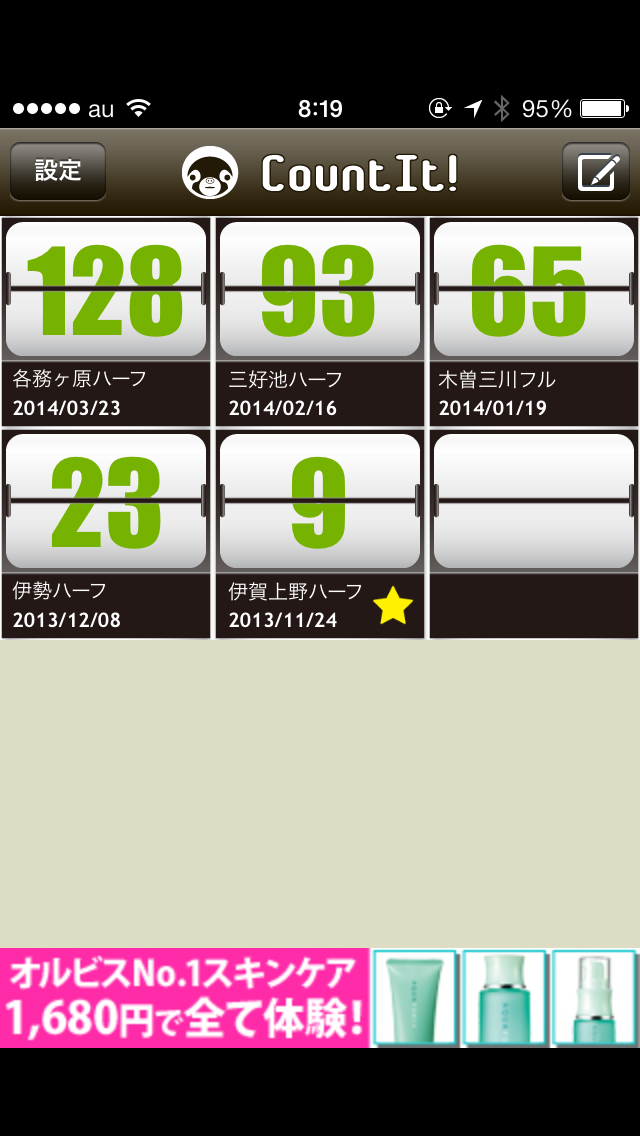
項目を複数登録でき、日々確認したい日数には、残日数をアイコンのバッジで表示してくれるアプリなのですが、このアプリはiOS7へインストールはできるものの、操作ができません。と言うより、操作はできるのですが、ボタンが見えなくなってしまうのですね。(キーボード上の黒い部分)


私の持っている初代iPadはiOS5から更新ができないようになったため、このCount It!は今までどおり使えるのですが、この表示を参考にすれば、iOS7でも使えます。


最初の画面の右上の新規作成のアイコンをタップすると、この登録画面が出ます。左から、
削除、日付のカウントアップかダウンの選択、バッジ表示、日付の選択
の操作ボタンが並んでいるので、その辺りをタップすれば登録できます。一旦登録すれば、あとは日付を見るだけなので問題なく使えます。
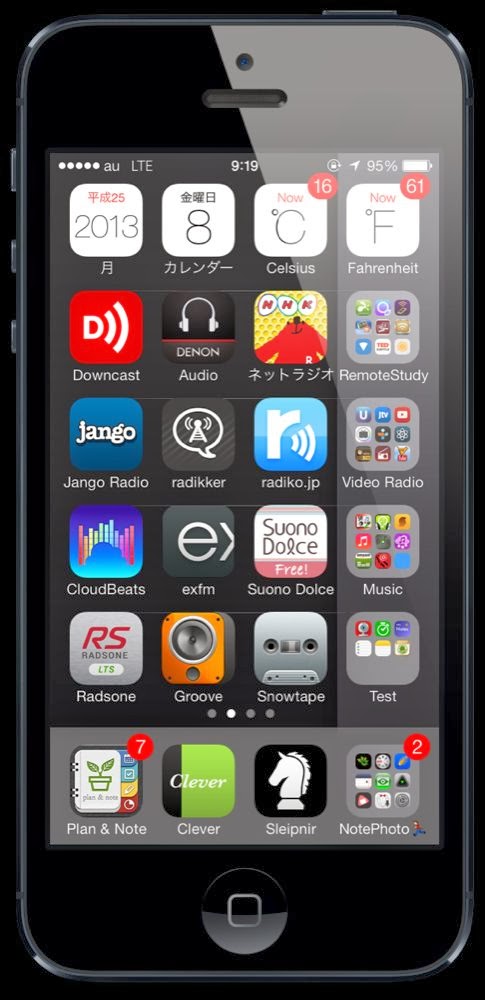
私はマラソンの出場予定大会まであと何日かを登録していて、一番近いレースの残日数をバッジで表示させ、目につきやすいホーム画面のドックのフォルダに入れています。


機能がシンプルなアプリですが、結構便利です。無料。

いつだっけメモ Count It !
カテゴリ: 仕事効率化, ライフスタイル

2013/11/13

iPad Airのケースが届きました

このエントリーをブックマークに追加 このエントリーを含むはてなブックマーク
iPad Air専用のケースが届きました。注文してから届くまで10日もかかったのですが、買った価格は送料税込で1390円と格安。
iPhoneやiPadは黒のケースばかり買っていたので、今回はブルーにしました。


このケースの写真を数枚アップしておきます。


表面はナイロンの素材なのですが、繊維に見せかけた処理が施され艶がないため、ぱっと見は布製のように見えます。裏側はバックスキンのような処理になっており、ケース内部にはクッション素材も入っていて質感がいいです。


平らなカバーでサンドイッチしたようなタイプではなく、iPad Airのアールにフィットした成形なので、安っぽさがないです。


各ボタンの操作は支障なく、安価な割には仕上がりはいいようです。


2枚のカードケースが付いており、内側の3本のストッパーを利用して、3段階に角度の調整が可能。ストッパーを使わずに折りたたむ状態でも角度が付くので、これを入れると4段階。低い角度は、スクリーンキーボードを使う時に便利です。


ストッパーはクッションが入ったビニール製なので、閉じた時にiPad Airの液晶面を傷つける心配はなさそうです。


iPad Airが収まる面は360度回転するので、iPad Airを横向きでも縦向きでも立て掛けられます。180度回転するため、ケースを左開きでも、右開きでも使えるのですが、オートサスペンドが使えるのは右開きのみです。
横向きで立て掛けると動画を見るのに便利ですが、縦向きも雑誌や本、ウェブなどを見るのに便利でした。手に持たなくていいし、机の上に直接置くよりも視線が上がり姿勢が良くなるので肩がこりにくいです。
回転部分を裏から見ると、Appleマークがジャストフィット。


ゴムバンドが付いているので、バンドを表側にかけるとケースの開き止めとして使えるのですが、ゴムがかかった状態では、サスペンドスイッチやカメラ、逆回転ではイヤホンジャックがゴムで邪魔されます。ゴムは掛けずに使っても支障はないので、問題はなさそうです。


蓋を開け閉めするだけで電源がオンオフできるオートスイッチというものがあり、このケースを販売しているショップのレビューを読んだところ、動作しないとの書き込みがあったのですが、届いたケースは問題なく動作しました。
サスペンドに使われるマグネットの位置が、iPad Airは今までのiPadと場所が変わったため、初期のロットの商品は、そうとは知らずに今までの位置に取り付けてしまったのかもしれません。
上の写真で、ケースを大きく開いた写真がありますが、3本のストッパーの左下に斜めの四角い凹みがありますが、あれが新しいマグネットの位置です。そしてストッパーの右と真ん中の下側あたりにもマグネットがあります。これは既存のiPadと同じです。iPad Air側ではホームボタンの右にあたります。さらにiPad Airの右横の真ん中あたりにもマグネットが装着されており、ケース側にもマグネットが装着されていれば、磁力でピタッと蓋が閉じられるのですが、なぜかこのケースには装着されていません。。ケースのデザイン的にはゴムバンドもいいけど、マグネットも装着して欲しかったです。

欠点は、ちょっと臭い。安価なビニール製品にありがちな臭いがします。使っているうちに消えそうなレベルかも。
安かろう悪かろうと思って買った割りには、なかなかいいケースで、今回は落ち着いた色合いのブルーを買ったのですが、色が豊富なため、他の色も欲しいなと思ったりしています。
純正の価格が高い風呂の蓋のようなケースは大嫌いだったので、買うなら絶対別のケースと決めていたのですが、私の場合、この安価なケースで十分満足してしまいました。見た目は立派な装丁の本やノートのようで、本棚に収めても違和感なし。


ケースを装着することで、iPad Airの軽さや薄さは失われますが、iPad Airがケースに収まる面は樹脂製のはめ込み式で、iPad Airの脱着は容易なので、不要なときはサッと外せます。保護力もあるので、バッグにサッと入れて気軽に携帯できそうです。


2013 いびがわマラソン

このエントリーをブックマークに追加 このエントリーを含むはてなブックマーク
レース3日前に腰を痛めてしまい、膝を曲げないと洗顔ができず、両手でソックスが履けない状態に。
さらに、風邪を引いてしまったようで、飲み物を飲むと鼻の奥と喉が痛く、鼻水鼻づまりの状態に。
しかも、レース当日の天気予報は強い雨。

最悪の条件が重なってしまい、レース当日の朝まで出走を躊躇していたのですが、リタイヤという選択肢もあるということで、行くだけ行ってみることにしました。
腰は多少は良くなったものの、中腰になったり、あぐらで床に座ったりすると痛む症状。しかし、立った状態では痛みは弱かったのと、風邪は発熱がなかったので、とりあえず走行は可能。昨年と同様に冷たい雨という天気になってしまったのですが、走ることにしました。
昨年は、ノースリーブのシャツにショートタイツ、雨よけのキャップ、シューズはエクスカリバーSV2というスタイルで走ったのですが、身体が部分的に冷えたので、今回はコンプレッションタイプのシャツに、通常のTシャツを重ね着し、手はグローブを。下はショートタイツで、シューズはターサージャパン v-Aというスタイルにしました。
7時過ぎに到着し、更衣室となるホールで休憩。風邪気味なのと、腰痛のためあぐらをかくのも辛かったので、イベントや出店は回らずに横になって仮眠しました。


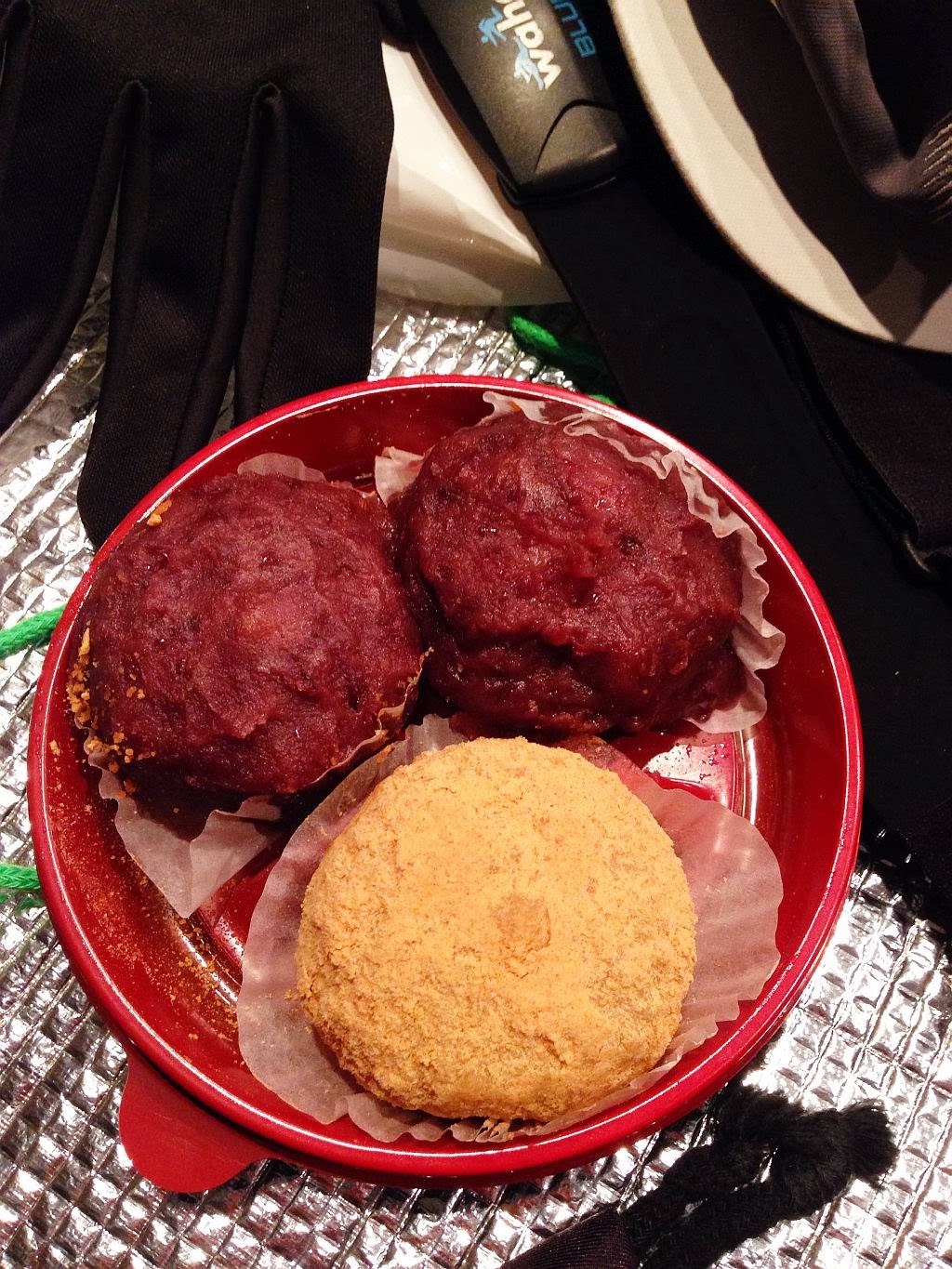
エネルギー補給にいつもはごまだれのみたらしなのですが、今回はおはぎ。


準備をし、小雨の中、スタート地点へ向かいます。


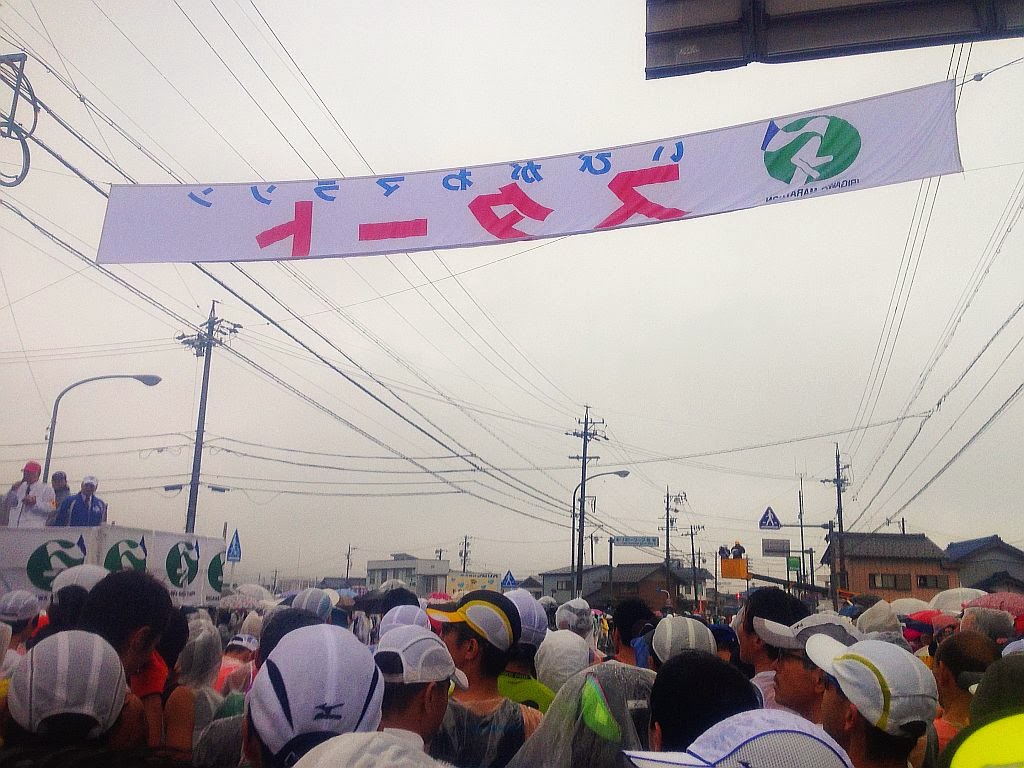
スタートラインで、高橋尚子さん、西田ひかるさん、金哲彦さんがゴンドラに乗って挨拶。ジップロックに入れたiPhoneで撮ったため、写真はぼんやりとしか写らなかったのですが、ゼッケンが3桁ナンバーで先頭グループに立てたおかげで、肉眼ではバッチリ見えました。(ぼやけていて肖像権の問題はなさそうなので写真をアップ)


号砲とともにスタート。最初は小雨だったのですが、次第に本降りに。コース途中にあった温度計は13度。前年とまったく同じ条件となってしまいました。水たまりも多くて足はずぶ濡れに。しかし、今回履いたターサージャパンは、水抜き用の穴がソールにあるため、水抜けが良くてグジュグジュした感じが少なかったです。


今季は2度めのレースだったのですが、最初のハーフのレースも雨でした。この時は、ソーティマジックを履いたのですが、これも水抜き穴があったため、水はけが良かったです。ただ、不良品だったのか、アウトソールが剥げて返品となりましたが。


いびがわのコースは、高低差が激しく、前半は上り、後半は下りがメイン。上りや下り一辺倒ではなく、全半も後半も細かな上り下りはあるため、ものすごくキツく感じるコースです。この高低差のおかげで、ペース配分が無茶苦茶になるため、苦しさの感覚で走るか、心拍計を目安に走るしかないようです。


スタート時の混雑は少なかったのですが、前回のハーフのハイペース感覚が残っていたようで、スピードが速くなってしまい、4分を切るペースで走ってしまいました。上りが始まればペースは落ちるのですが、その分下りで挽回できるので、前半を負荷が高めに走った方がタイムが出るかと思い、上りが始まっても、キツめのペースを維持。結局、この作戦が失敗に。
後半の下りに入っても、思ったほどペースが上がず、蓄積された疲労は、後半の部分的にある上りで最大に。そして、下りではペースアップどころか、ペースダウンしてしまいました。典型的な後半失速パターンです。

冷たい雨にもかかわらず、応援が非常に多くて、ずらりと並んだちびっ子のハイタッチや、家の軒先で応援するおじいちゃんやおばあちゃん、「頑張れ!ファイト!」と叫ぶ元気な応援、懸命の拍手などは、苦しさを吹き飛ばしてくれます。また、ビニールカッパを着たスタッフがいろんな場所にスタンバイしており、自転車で巡回するスタッフもいるため、走行時のトラブルがあっても安心。体調悪く、途中棄権するランナーや、足が攣ったのか、いきなり倒れこむランナーもいたのですが、サッと対処していました。
給水ポイントのスタッフの数も多く、ドリンクを持った方がズラリと並んで手渡しをしてくれるため、飲み物の取り損ねは皆無。ゴミ箱も、ある程度離れた距離にまで置いてあるので、飲むのが遅い私でも問題なく紙コップを捨てられました。

応援やエイドで元気をもらうものの、やはり前半のツケは解消されず、35km地点で女子のトップランナーに抜かれました。昨年も同じ地点で女子に抜かれたのですが、今回の選手は昨年と別の人でした。スタイルが良く、ピンクのシャツが良く似合う、素敵なランナーさんでした。
ストーカーのごとく、その女子ランナーを追いかけようと頑張ったのですが、あっという間に離れてしまいました。。。
途中からハーフの走者と合流をするのですが、ハーフの走者がかなり多いため、コースの右側に寄ってもらえるものの、左のスペースが狭く抜くのが大変。そして、右も左もエイドがあるため、突然コースを横切る走者とぶつかってしまいました。このあたりは改善していただきたいです。

最後の川沿いの堤防は見晴らしが良いフラットなコースですが、ゴールの役場が雨天で霞んでいて遠い距離に見えるので、ものすごくキツく感じます。さらに、大勢のハーフ走者のペース差に惑わされやすく、ランナーをどんどん抜くことで自分が速く走っているように感じるのですが、実際はかなり遅い。フルの走者はまばらなので、本来のペースがわかりにくいのですよね。ラスト2kmで飛ばしたものの、実際はほとんどペースは上がっていなかったようで、昨年のタイムを上回ることができず、3時間4分台のタイムでゴール。ここはゴール地点で撮影した写真を完走証にプリントしてくれるので、一応手を広げて感無量のポーズでゴールに。

スタートとゴールは若干離れた場所にあるため、着替えに利用できたホールまで歩く必要があるのですが、ゴール直後にバスタオルがもらえるものの、そこへ行くまで完全に身体が冷えきってしまい寒い寒い。ホールに着いても、足のそこら中の筋肉が痙攣して攣りそうになってしまい着替えることができず、濡れたシャツだけ脱いで身体にタオルと服を掛けて30分ほどダウンしてしまいました。

体調不良や冷たい雨という悪条件ではあったものの、余裕度の残し方や、ペース配分ミスなど、今回の走りは反省すべき点が多すぎました。また、前回のレースは直前に捻挫、そして今回は腰痛に風邪となってしまったのですが、これもすべて自分が悪い。
天気は仕方がないですが、他は全部対処できます。特に、前回のハーフのレースでPB更新をし、そのハイペースの苦しさに慣れてしまったこともあり、今回のレースは前半が上りにも関わらず、かなりのハイペースになってしまいました。足の筋力やスタミナを前半でほとんど使いきってしまえば、後半が下りであってもペースは上がらす、途中で僅かな上りが現れると、取り返しが付かないほどのスローペースとなってしまうようです。このあたりは、後半の下りでガンガン飛ばし、途中に上りがあっても気合でクリアできた前回のハーフのレースとは全然違いました。ハーフは脚力やスタミナよりも、心肺の苦しさが強いので、この苦しさに耐えればペースを維持できますが、余力やスタミナをいかに温存するかのフルでは、心肺にいくら余裕があってもスタミナが切れれば The End。今回のグラフを見て、そのことが理解できました。


帰宅後、Amazonで予約したこの本が届いていました。


パラパラとめくってみると、素晴らしい内容ばかりで、これを読んでしっかりトレーニングをしておけば良かったと思うほどでした。
この本に関しては、後日ブログに書こうと思っています。

次のレースは伊賀と伊勢のハーフが2回。伊賀は初参加でトレーニング目的が強いのですが、伊勢は自己ベストを狙っています。そして来年の1月にフル。今回の反省を踏まえて、このフルで何としてでもPB更新し、ギリギリサブ3というレッテルをはがそうと思っています。

2013/11/09

iPad Airにインストールしたアプリ その2

このエントリーをブックマークに追加 このエントリーを含むはてなブックマーク
以前書いた記事のアクセスが非常に多く、書いた甲斐がありました。ありがとうございます。
記載したアプリを振り返ってみたところ、肝心なアプリがいくつか抜けていたので、今回はその2として追記します。

まず、PCのリモートデスクトップアプリのSplashtop。iPadやiPhoneでPCを遠隔操作できるのですが、iPadくらいの画面サイズがあれば、モバイルノートPCと変わらぬ快適さで操作ができます。Wi-Fi経由なので、動作に若干タイムラグが出てしまいますが、操作に困るほどのレベルではありません。
このアプリのすごいところは、音楽や動画も転送できる点。PCに保存してある動画や音楽だけでなく、PCでテレビが見られるようにしてあれば、その視聴もできてしまいます。(私が使っているチューナーはバッファローDT-F110/U2)
PCがWindows 8なら、iPadをWindowsタブレットと同じ感覚で操作することが可能です。


通常のタップ操作だけでなく、表示された矢印のポインターを指で操作する方法も可能なので、細かな部分のクリックもやりやすいです。

Splashtop 2 - Remote Desktop
カテゴリ: ビジネス, 仕事効率化


ちなみに、上のiPadにはめ込んだスクリーンショットの作成は、こちらのアプリを利用。ユニバーサルアプリなので、iPhoneでも使えます。

Screenshot - Frame Maker
カテゴリ: ユーティリティ, 写真/ビデオ


テキストと画像をクラウドを使って各端末で利用できるメモアプリがcolocolomemo。
このアプリは、iOSとAndroid、そしてウェブから扱うことができ、リストやタグでの分類、検索が可能で、本文の下にコメントを継ぎ足すセクション機能もあります。クラウドの利用制限があり、月60MBまで。容量が少ないので、画像をたくさん扱うわけにはいきませんが、テキストのみなら十分です。
シンプルなUIで無料なのに広告がなく、機能的で使いやすいため、メモや下書きなどに使うと便利です。私の場合ウェブ版は、colocoloのページをChromeの「ツール」にある「アプリケーションのショートカットの作成」を利用して、コンパクトなウィンドウで利用し、colocolomemoのアイコンに「Ctrl+Alt+C」のショートカットキーを割り当てて、キーボードからサッと起動できるようにしています。iPhoneやiPadでもすぐに起動して使いたいため、MyShortcuts+Viewer
を使って通知センターから起動できるようにしています。(URLスキームはcolocolomemo:)
下書きやメモもEvernoteを使えばいいのですが、私の場合はEvernoteは完全保存のみとし、下書きや覚え書きなど、いずれ消すメモや編集最中ものはcolocoloを使うようにしています。以前、Catch Noteというノートのクラウドサービスがあり、このような使い方をしていたのですが、Catchが閉鎖したため、その代わりとしてこれを利用しています。

colocolomemo
カテゴリ: 仕事効率化, ユーティリティ


天気は世界の天気レーダーが、情報量が多くて非常に見やすいです。無料版は広告が入ります。

世界の天気レーダー 自由に - 雨レーダー予測
カテゴリ: 天気, ユーティリティ


ss1 ss2

ちなみに、この開発者さんから出されているアプリに、この2つのアプリがあります。

Celsius Free - Weather & Temperature on your Home Screen
カテゴリ: 天気, ユーティリティ


Fahrenheit Free - Weather and Temperature on your Home Screen
カテゴリ: 天気, ユーティリティ


有料と無料版があり、上記のリンクはバナー広告がある無料版。これも天気予報のアプリですが、アイコンに気温と湿度をバッジ表示できる機能があります。このアイコンと、標準のカレンダーのアイコン、そして、西暦や和暦などが表示できるこちらのサイトを利用すれば、

【Webアプリ】 ホーム画面で現在の年や月がわかるアイコンカレンダー(iOS7対応)を公開しました - Gorokuma Diary


年月日と温度湿度がわかる、デザインの揃った4つのアイコンを並べることができます。アイコンカレンダーのデザインの変更は、作成したアイコンをタップすることで変更できます。
これらを表示させるために4つのアイコンのスペースが使われてしまうのですが、フォルダを使ってアイコンを整理したおかげでスペースが余っているようであれば、片手持ちでタップしにくい上段に並べておくといいかもしれません。


アイコンのデザインは変わってしまいますが、降水確率もバッジ表示するならこのアプリが使えます。

tenki.jp
カテゴリ: 天気


メールはiPhone同様にGmailを利用。メール内のリンクをタップしてウェブを開く場合、このアプリのブラウザでチェックできる点が気に入っています。

Gmail: Google のメール
カテゴリ: 仕事効率化, ソーシャルネットワーキング


カメラは、現在(11/8)無料セール中のProCam XLをインストールしました。設定が豊富で撮影方法が多彩です。

ProCam XL
カテゴリ: 写真/ビデオ, ユーティリティ


ss1 ss2


普段iPadで電話をすることはないのですが、緊急用としてSMARTalkのIP電話を使えるようにしておきました。通常電話は、端末1台に1つの電話番号しか使えませんが、IP電話なら1回線を複数の端末でも使えるのがいいですね。SMARTalkはiPhone用のアプリしか出ていませんが、iPadでも問題なく使えます。

SMARTalk -スマホの通話料をトコトン安くする-
カテゴリ: ソーシャルネットワーキング, ライフスタイル


iPad Airから、Wi-Fi経由で自分のPC内のファイルにアクセスすることができるアプリがTonido。PCにTonidoのアプリを常駐させておく必要がありますが、iPadから簡単にアクセスできるようになります。PCにつないである外付けドライブへのアクセスも可能。ファイルを表示させるだけでなく、ダウンロードもできます。動画や音楽などはストリーミングで視聴できるので、再生開始は速いです。自宅のWi-Fiだけでなく、キャリアの回線も利用できます。ブラウザからもアクセスできるので、PC同士でのファイルアクセスも可能。アプリはiOSだけでなく、Android版も出ています。このアプリは、iPadが横向きの状態でしか使えないため、書籍などの縦向きPDFファイルを直接表示させるのには向いていないのですが、Open In機能で他のアプリへ渡すことができるので問題はありません。
よく使うフォルダを登録しておけば、最初の画面でそのフォルダが表示されます。ファイルをお気に入りとして登録もできます。さらに共有機能もあり、指定のファイルのリンクアドレスを他の人へメールで渡すことができます。

Tonido - File Access, Music and Video Streaming from Anywhere
カテゴリ: 仕事効率化, ユーティリティ


録音アプリはiPhoneでも使えるユニバーサルアプリのRecordium。録音音質や保存ファイル形式を選ぶことができ、メーターを使って録音した音声の必要な部分のみを抜き出したり、不要な部分をカットしたり、マーキングをすることができます。再生速度は音程を変えずに変更することができ、ファイルはメールへ添付して送信したり、他のアプリへ渡したりもできます。入力音量を50~500%まで調整することができるので、小さな虫の音の録音や、大きな音の楽器演奏の録音も、適切な音量で録ることができます。さらに、無音を検知すると自動で録音を一時停止するオートポーズ機能も備わっているので、会話中の無音の不要部分をカットできます。もちろんバックグラウンドで録音が可能で、iPadがサスペンド中でも録音は続けられます。

Recordium 音声レコーダー、ボイスメモ
カテゴリ: ビジネス, 仕事効率化


ss1 ss2


また、iPadの内蔵マイクで録音中にiPadを操作するとタップ音が入ってしまいますが、iPhone付属のイヤホンマイクなどを利用すると操作音は入りません。録音をしながらiPadで資料を見たりノートを取ったりできます。イヤホン部分が別体でクリップ付きの、マイク内蔵リモコンを使うのも便利。BTのオーディオレシーバーも使えるので、ワイヤレスマイクとして利用できます。


Evernoteの投稿アプリかなり多くありますが、オススメはTevy。かなり多機能で、
・複数の画像添付可
・ノートやタグの選択
・フリックによるカーソル移動
・日付、時間、チェックボックスの挿入
・罫線や目に優しいテーマカラーの変更機能
・Evernoteと完全同期。保存済みのノートの編集可能
・URLスキーム対応(tevy:)
・検索機能
・パスコードロック
・本文1行目をタイトルにすることも可能
・フォントサイズ変更
・画像サイズと画質の変更可
ノートのビューアは本家のEvernoteやClever HD
を使う方がいいのですが、作成や編集などはTevyの方が使いやすいです。起動しやすいように、MyShortcuts+Viewer
を使って通知センターから起動できるようにしています。iPhoneでも使えるユニバーサルアプリ。

Tevy for Evernote
カテゴリ: 仕事効率化, ビジネス


ss1 ss2


古いiPadからiPad Airに買い換えた場合、まだまだ使える旧iPadを押入れ行きにするのはもったいないです。旧iPadの活用方法として、オーディオプレーヤーやフォトフレームとして使うと便利です。
オーディオプレーヤーは、保存した音楽を鳴らしてもいいし、ネットラジオを流し続けるのもいいのですが、iPad内蔵スピーカーでは音が悪いので、コンパクトな外部スピーカーを置いて鳴らすと、そこそこの音質で音楽を聴くことができます。私は安価な割に音がいい、このスピーカーを使っています。

Edifier Simply Monitor R1000TCN |スピーカー(パソコン用)|PCスピーカー|周辺機器・ソフトウェア通販のドスパラ


そしてフォトフレームとして使う場合は、iPhotoの機能を利用して保存してある写真のスライドショーをしてもいいのですが、カレンダーと時計を表示させるアプリもあります。

Photo Frame Calendar & Clock
カテゴリ: 写真/ビデオ, ライフスタイル


ss1 ss2

iPadに保存してある写真ではなく、FlickrやPicasaなどのクラウドに保存してある写真のスライドショーができるkoukouTVも便利。公開してあるアルバムなら、他の方のアルバムの写真を表示させることもできます。キーワードから検索して写真を表示することも可能で、設定にある「注目の写真」では、質の高い写真を次々に見ることができます。TwitPicならアカウントを指定できるので、その方がアップした写真を見ることができます。残念なのは、シャッフル機能や、写真が切り替わる時の特殊効果がない点。
自分の家族や子供の写真をFlickrへ保存し、そのアルバムをkoukouTVで表示できるように古のiPadを設定し、そのiPadを実家にプレゼントすれば、アップした孫の写真をおじいちゃんやおばあちゃんに見せることができますね。iPadは消費電力が少ないし、液晶が綺麗で、スタンドがあれば置き場所に困らないだけに、古いiPadはこういった使い方で活躍しそうです。

koukouTV (Wi-Fiデジタルフォトフレーム)
カテゴリ: 写真/ビデオ, ソーシャルネットワーキング


ss1 ss2


そして、これは使う人が限定されるのですが、登山やトレイルランニングを趣味にしている方に便利なアプリがヤマレコ。登った山やトレランの報告を、写真付きで投稿することができるサービスで、それをiPadやiPhoneで見ることができます。近場の山も結構投稿されており、最新の情報が得られやすいので、これで状況を事前に確認ながら山行の予定を組むというのもいいかもしれません。

ヤマレコ
カテゴリ: 旅行, ライフスタイル


ss2


そして、特にランニングをされている方にオススメのアプリがTopoProfiler。これは、地図上で距離を計測できるアプリで、普通、距離を測る場合は地点から地点までの直線距離になるため、道なりの距離を測ろうと思うと、道路が曲がる度に細かく地点を登録していく必要がありますが、このアプリは、自動的に道路をなぞってくれるため(画面の上の「経路」を切り替えることで可能)、簡単に距離を計測することが可能です。
ランニングコースを探す場合、このアプリで距離を調べておけば、キリの良い5kmコース、10kmコースを探すことができるし、かなり精度が高いため、1kmのインターバル走に使える交差点のない道路を見つけることもできます。高低差も表示できるのですが、この精度はイマイチのようです。

高低差ビューア:TopoProfiler
カテゴリ: ナビゲーション, 教育


ss1 ss2


それと、ランナーさんにオススメの電卓がランナー電卓。これはiPhone版しか出ていないのですが、通常の電卓機能以外に、時間計算ができるアプリで、42.195kmを3時間30分で走るにはキロ何分ペースで走ればいいのか?、ハーフの自己ベストのタイムの2.1倍は何時間何分か?(フルマラソン予想タイムの算出法 ハーフタイム×2.09~2.20)、といった計算が簡単にできます。

ランナー電卓
カテゴリ: ヘルスケア/フィットネス, ユーティリティ


というわけで、iPad Airへインストールしたアプリの大半を書いてみたのですが、眠気覚ましのゲームも入れてありまして、定番のレーシングゲームや、動きがリアルなピンボールゲーム、グラフィックが美しいバトルゲームなどをインストールしてあります。

Real Racing 3
カテゴリ: ゲーム, アクション, レーシング, エンターテインメント


Pinball HD
カテゴリ: ゲーム, アーケード, シミュレーション


Infinity Blade II
カテゴリ: ゲーム, アドベンチャー, エンターテインメント, アクション


近々、新iPad miniが登場しますが、iPad AirとiPad miniとどちらを買うべきか迷いますよね。
iPhoneや他のスマホしか持っていなのならiPad Airを、
MacBook Airを持っているのならiPad miniを、
Nexus 7など他の7インチを持っているのならiPad Airを、
自宅よりも出先で使う場合が多いのならiPad miniを、
雑誌を見たりノートとして使うことが多いのならiPad Airを、
金持ちならiPad AirとiPad miniの両方を買うという選択肢はどうでしょうか。
まだゲットされていない方は、散々迷ってください。買う前というのが一番楽しいですよね。

iPad Airにインストールしたアプリ その1はこちら